Calendario dinámico y perpetuo en Excel por año
Utiliza un único archivo de calendario para cualquier año pasado o futuro. Cambia el año en una celda y observa cómo todos los meses, días de la semana y festivos se recalculan de forma automática sin rehacer el diseño.
Descargar con datos de ejemplo (.xlsx)Descargar versión vacía (.xlsx)
Archivos .xlsx sin macros · Excel 2010 o superior
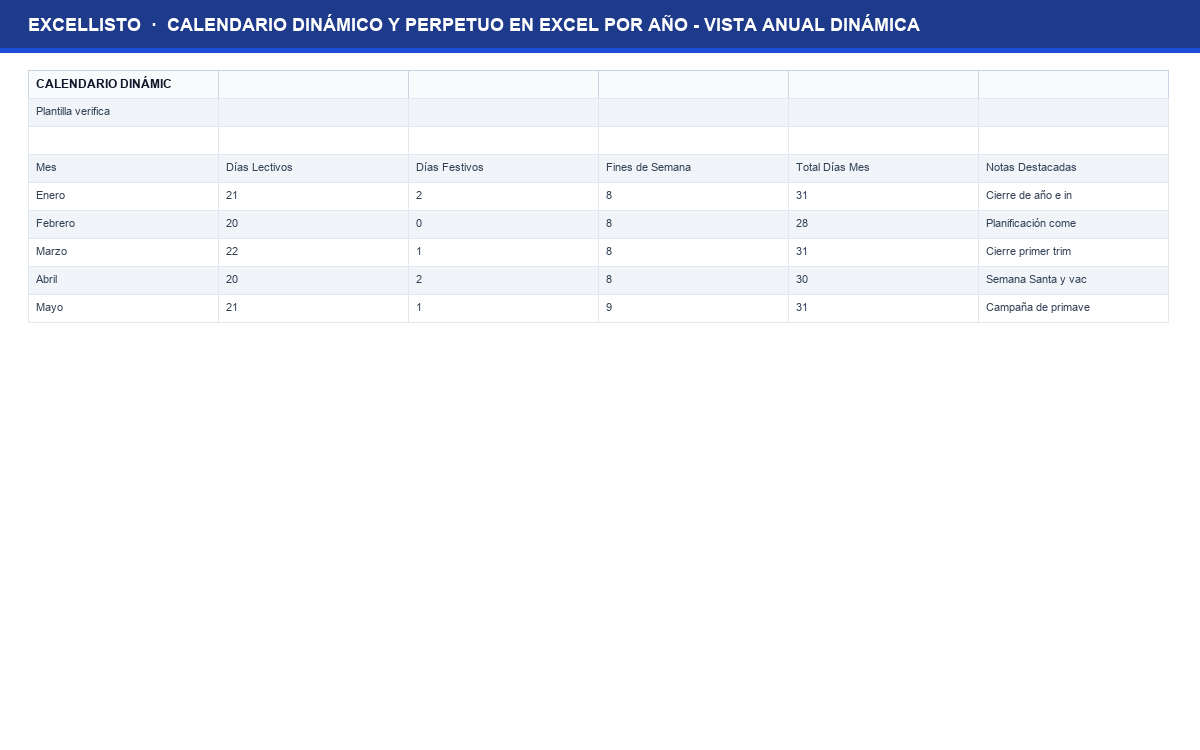
Tener que descargar o comprar un calendario nuevo en Excel cada 1 de enero y volver a configurar colores, festivos locales y notas de trabajo es una pérdida de tiempo evitable. Un calendario perpetuo dinámico actualiza los doce meses automáticamente con solo escribir el nuevo año en una casilla.
¿Qué incluye?
Vista Anual Dinámica
Hoja estructurada para vista anual dinámica con columnas normalizadas y fórmulas automáticas.
Agenda Mensual
Hoja estructurada para agenda mensual con columnas normalizadas y fórmulas automáticas.
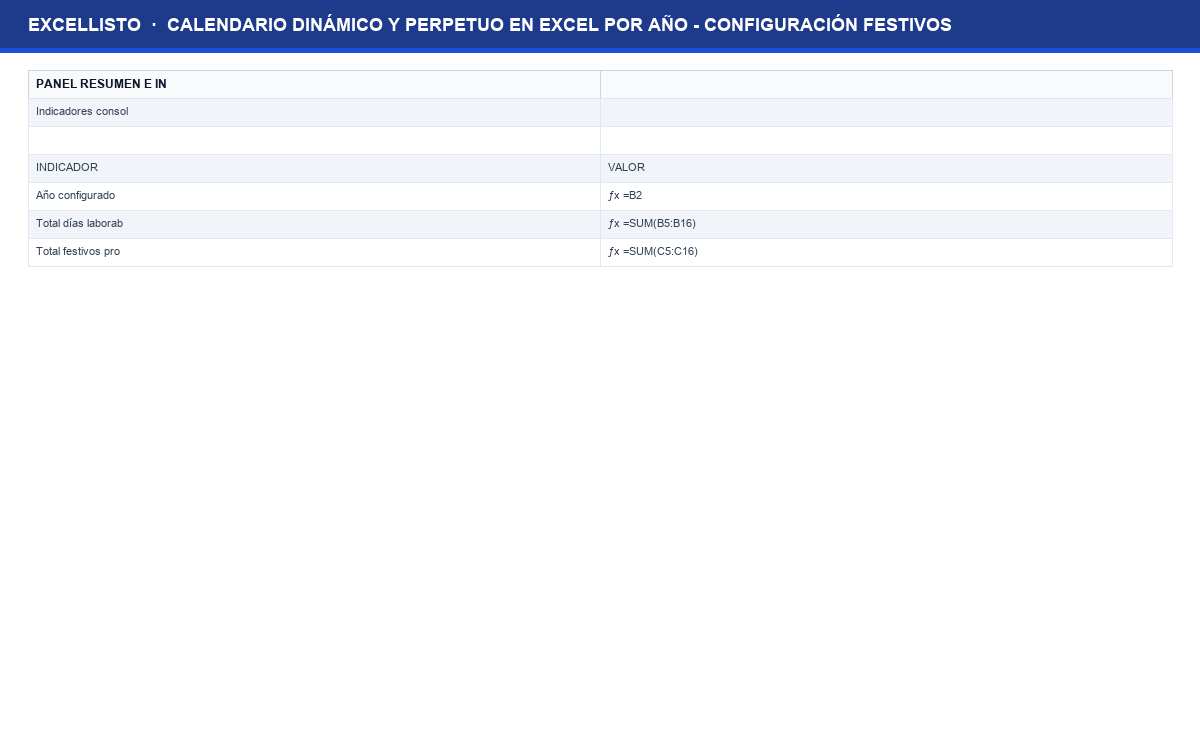
Configuración Festivos
Hoja estructurada para configuración festivos con columnas normalizadas y fórmulas automáticas.
Cómo usarla en 4 pasos
- Descarga el archivo .xlsx y ábrelo en tu programa de hojas de cálculo habitual.
- Revisa la hoja de catálogo o registro y personaliza los nombres, categorías y parámetros según tu operativa.
- Anota las existencias o partidas iniciales en las celdas habilitadas sin alterar las columnas con fórmulas.
- Registra las operaciones y consulta el panel de totales para monitorear el balance actualizado.
Para quién sirve
Particulares, familias, organizadores de eventos, deportistas y profesionales que buscan organización personal y laboral sin pagar software.
Lógica matemática del calendario perpetuo en Excel
La construcción de un calendario perpetuo que funcione para cualquier año se apoya en el sistema de números de serie que utiliza Excel para gestionar el tiempo: para el programa, el 1 de enero de 1900 es el número 1 y cada día posterior suma una unidad entera.
Mediante la función FECHA(Año, Mes, 1) y la función DIASEM(), la plantilla averigua en qué día exacto de la semana (lunes, martes, etc.) cae el primer día de cada mes, posicionando el número 1 en la columna correspondiente y generando los números consecutivos hasta el último día del mes.
Ocultación de días del mes anterior y posterior
Aplica formato condicional con fórmulas para que las casillas vacías al principio o final del mes queden en blanco y no confundan la vista.
Control automático de febrero
La función FIN.MES calcula si el año es bisiesto de forma transparente, fijando el límite mensual en 28 o 29 días.
- Primer día del mes
=DATE(Año, Mes, 1)- Día de la semana de inicio
=WEEKDAY(DATE(Año, Mes, 1), 2)
Gestión de festivos nacionales, autonómicos y locales
Un calendario genérico carece de utilidad real si no refleja los días no laborables de tu ciudad o país. La pestaña de configuración reúne una tabla donde puedes listar todas las fechas festivas del año acompañadas de su nombre festivo.
Mediante formato condicional con la función CONTAR.SI, la cuadrícula examina si el día representado en cada celda coincide con alguna fecha de la lista festiva, rellenando el fondo en tono rojo y alertando sobre los puentes laborables.
- Escribe el año deseado (por ejemplo: 2026) en la celda destacada de la cabecera.
- Pasa a la hoja de Festivos y actualiza los días festivos oficiales de tu región.
- Revisa la Vista Anual para comprobar que todos los meses se hayan recolocado a la perfección.
- Imprime el póster anual completo en formato A3 o guárdalo como archivo PDF de escritorio.
Agenda mensual para notas y proyectos
Además de la vista panorámica anual de doce meses, el libro incorpora una pestaña de agenda mensual con casillas amplias de escritura. Al seleccionar el número de mes en el menú desplegable, la cuadrícula se convierte en un planificador mensual.
Dispones de espacio suficiente en cada día para anotar citas médicas, entregas de trabajos, cumpleaños familiares o vencimientos de impuestos.
Consejos para imprimir calendarios limpios
Para obtener una impresión impecable de la vista anual, selecciona orientación horizontal y ajusta la escala a una sola página en la configuración de página de Excel.
Utiliza papel satinado de gramaje medio si vas a colgar el calendario en la pared de tu oficina, asegurando que los colores y números se lean con nitidez durante todo el ejercicio.
A mano o con la plantilla
| Qué haces | A mano | Con esta plantilla |
|---|---|---|
| Durabilidad del archivo | Buscar y descargar una plantilla nueva cada año en internet. | Escribes '2026', '2027' o '2030' en una celda y el calendario se adapta al instante. |
| Años bisiestos | Desajuste de días en febrero que arruina las fechas de todo el año. | Cálculo matemático que asigna 28 o 29 días según el año introducido. |
| Festivos personalizados | Colorear a mano los festivos locales mes a mes en papel. | Lista central de festivos que ilumina los días festivos en toda la cuadrícula anual. |
| Inicio de semana configurable | Calendarios fijos que empiezan en domingo contra la costumbre local. | Selector para elegir si la semana comienza en lunes o en domingo. |
Lo que esta plantilla no resuelve
- No sincroniza eventos automáticamente con Google Calendar o Microsoft Outlook en tiempo real sin complementos de software.
- No envía notificaciones sonoras de alarmas al escritorio de Windows.
- Para la planificación de proyectos complejos con dependencias críticas de tareas se aconseja un diagrama de Gantt.
Lo que haríamos en tu lugar
Configura los festivos de tu localidad en la hoja de parámetros antes de imprimir. Las fórmulas colorearán automáticamente esos días en la cuadrícula de todo el año, permitiendo planificar puentes y vacaciones con antelación.
Así se ve por dentro
Preguntas frecuentes
¿Hasta qué año en el futuro funciona este calendario?
Funciona con total exactitud matemática para cualquier año entre el 1900 y el 9999 sin necesidad de ajustes manuales.
¿Puedo cambiar el primer día de la semana a domingo?
Sí, la celda de configuración del tipo de semana permite alternar entre el estándar europeo (lunes) y el americano (domingo).
¿Se borran mis notas al cambiar de año?
La cuadrícula de fechas se recalcula sola; si tienes notas asociadas a un año concreto se recomienda guardar una copia del archivo con el nombre de ese ejercicio.
Descárgala ahora
Gratis, sin registro y lista para usar en Excel.
Descargar con datos de ejemplo (.xlsx)Descargar versión vacía (.xlsx)
También te puede interesar
- calendario anual en ExcelCalendario anual en Excel: Calendario completo de los doce meses con días festivos y vista general.