Calendario mensual en Excel para imprimir por meses
Planifica tus tareas, reuniones y compromisos mes a mes. Dispone de doce pestañas independientes con casillas grandes para escribir a mano o en pantalla, festivos destacados y espacio lateral para notas y objetivos.
Descargar con datos de ejemplo (.xlsx)Descargar versión vacía (.xlsx)
Archivos .xlsx sin macros · Excel 2010 o superior
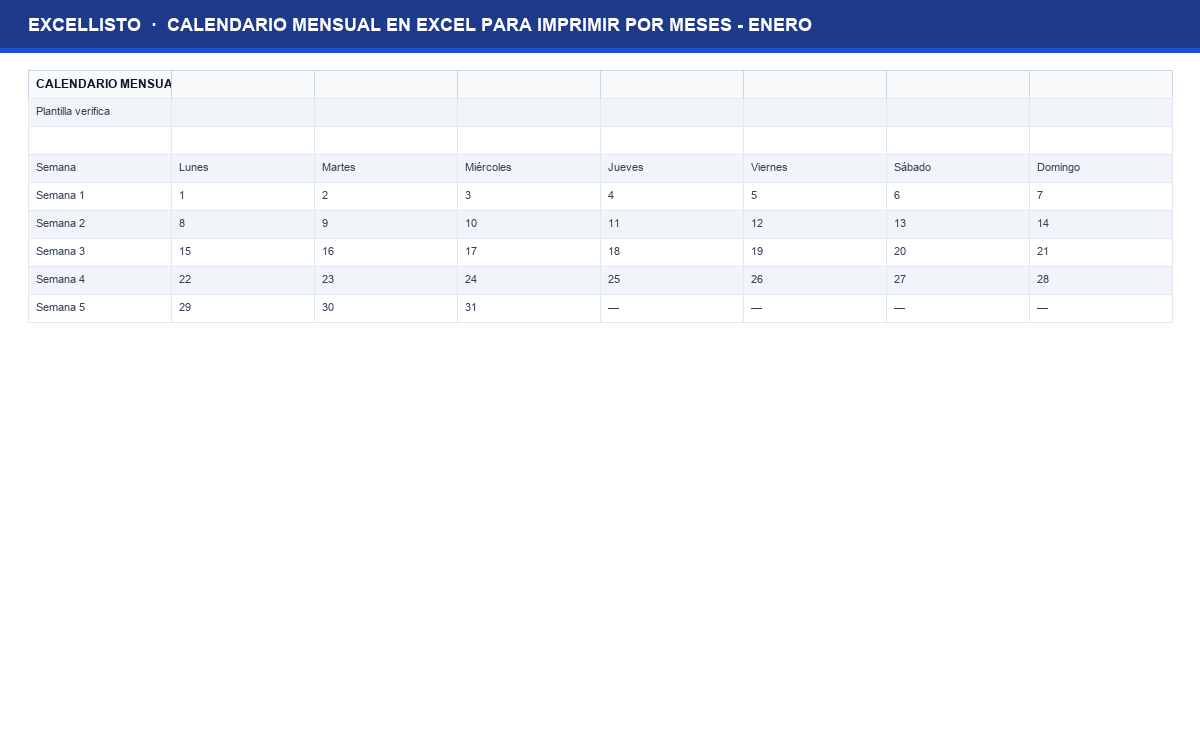
Intentar organizar el trabajo del mes en calendarios digitales con ventanas emergentes pequeñas que tapan la pantalla hace que pierdas la vista general de qué días tienes libres para concentrarte. Un calendario mensual con casillas amplias de cuadrícula te permite planificar el mes en un golpe de vista en tu escritorio o colgado en la pared.
¿Qué incluye?
Enero
Hoja estructurada para enero con columnas normalizadas y fórmulas automáticas.
Febrero
Hoja estructurada para febrero con columnas normalizadas y fórmulas automáticas.
Marzo
Hoja estructurada para marzo con columnas normalizadas y fórmulas automáticas.
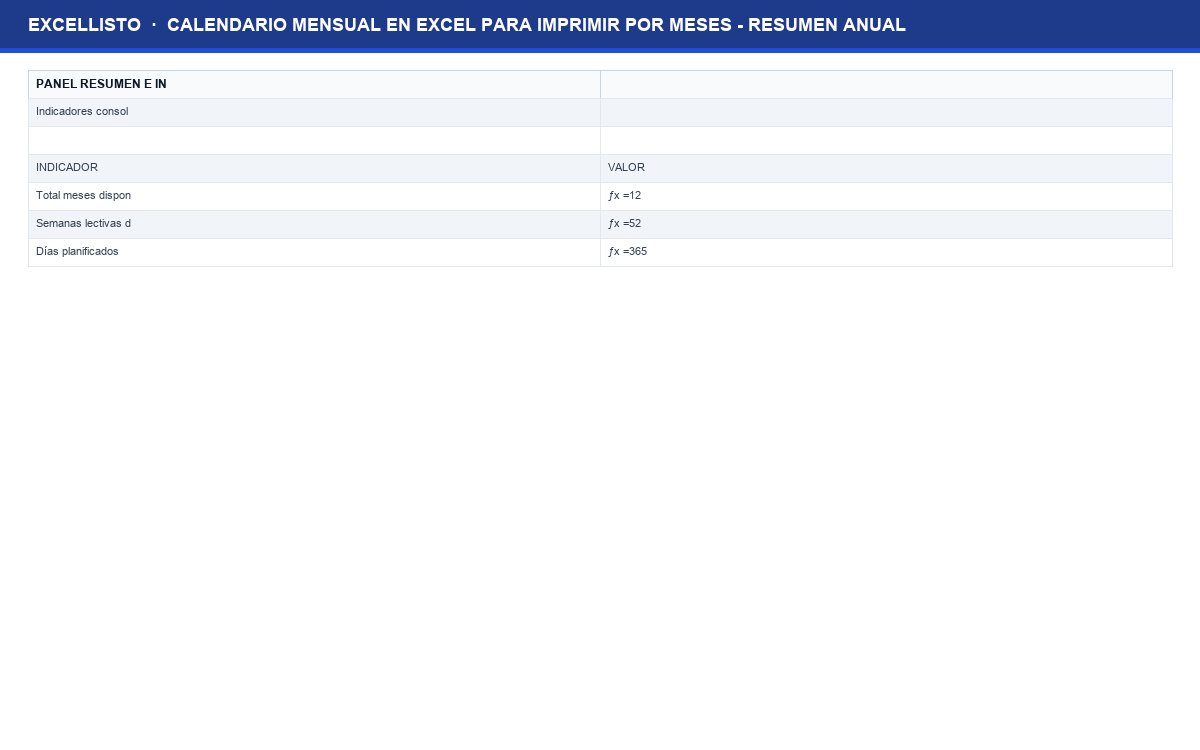
Resumen Anual
Hoja estructurada para resumen anual con columnas normalizadas y fórmulas automáticas.
Cómo usarla en 4 pasos
- Descarga el archivo .xlsx y ábrelo en tu programa de hojas de cálculo habitual.
- Revisa la hoja de catálogo o registro y personaliza los nombres, categorías y parámetros según tu operativa.
- Anota las existencias o partidas iniciales en las celdas habilitadas sin alterar las columnas con fórmulas.
- Registra las operaciones y consulta el panel de totales para monitorear el balance actualizado.
Para quién sirve
Particulares, familias, organizadores de eventos, deportistas y profesionales que buscan organización personal y laboral sin pagar software.
Diseño de la cuadrícula mensual y ergonomía visual
A diferencia de las vistas anuales condensadas donde apenas cabe el número del día, el calendario mensual está diseñado para la planificación operativa activa. Cada día de la semana cuenta con un recuadro rectangular amplio con el número del día destacado en la esquina superior derecha.
La cuadrícula utiliza tonos suaves que no saturan la vista ni gastan tinta innecesaria al imprimir, reservando un fondo sutil para los sábados y domingos para diferenciar con claridad las jornadas laborables del fin de semana de descanso.
Inicio de semana en lunes
La cuadrícula sigue el estándar ISO internacional colocando el lunes en la primera columna y agrupando el fin de semana a la derecha.
Numeración oficial de semanas del año
La primera columna muestra el número correlativo de semana (semana 1 a 52) para facilitar la coordinación en empresas.
- Total días del mes
=COUNTA(B5:H9)- Semanas del mes
=COUNTA(A5:A9)
Fijación de objetivos mensuales y lista de prioridades
El lateral derecho de cada mes incorpora un panel de productividad estructurado en dos bloques: los 'Tres Objetivos Clave del Mes' y la 'Lista de Tareas Pendientes'.
Definir al inicio del mes cuáles son las tres metas que deben cumplirse sí o sí permite al profesional filtrar lo urgente de lo importante, orientando las jornadas de trabajo hacia resultados reales y no hacia la simple inercia cotidiana.
- Abre la pestaña del mes que deseas planificar.
- Escribe en el panel lateral los objetivos fundamentales que te propones alcanzar.
- Rellena en las casillas diarias las citas, eventos y entregas con su hora aproximada.
- Imprime la hoja y colócala en tu zona de trabajo para tachar tareas cumplidas.
Uso escolar y familiar del calendario mensual
En el entorno del hogar, coordinar las actividades extraescolares de los hijos, visitas al médico, revisiones del coche y comidas familiares exige un punto de información compartido en un lugar visible de la casa.
Imprimir el mes en curso y colocarlo en la nevera permite que todos los integrantes de la familia conozcan la agenda común, evitando olvidos de autorizaciones escolares o solapamientos de compromisos.
Pautas de revisión y cierre de mes
El último día de cada mes, dedica quince minutos a revisar las tareas que quedaron sin completar. Traslada los compromisos pendientes a la pestaña del mes siguiente y evalúa el grado de cumplimiento de los objetivos fijados.
Esta rutina de cierre mensual consolida hábitos de disciplina y proporciona una sensación reconfortante de control sobre el propio tiempo.
A mano o con la plantilla
| Qué haces | A mano | Con esta plantilla |
|---|---|---|
| Visibilidad del mes | Mirar el calendario del móvil viendo solo los puntos de los días. | Vista panorámica completa de las cuatro o cinco semanas del mes con textos legibles. |
| Espacio para notas | Cuadrículas diminutas donde no cabe escribir más de dos palabras. | Celdas amplias con ajuste automático de texto para escribir varias tareas diarias. |
| Planificación por objetivos | Anotar tareas sueltas sin un foco claro para el mes. | Cuadro lateral específico para documentar las tres metas estratégicas del período. |
| Impresión limpia | Imprimir páginas web que salen con anuncios y márgenes descolocados. | Maquetación profesional calibrada al milímetro para hoja A4 horizontal. |
Lo que esta plantilla no resuelve
- No sincroniza automáticamente en tiempo real con calendarios de smartphones sin importar manualmente el archivo.
- No gestiona reservas de salas compartidas con bloqueo de concurrencias en red local.
- Para la planificación de turnos rotativos de fábricas con cientos de trabajadores se requiere una plantilla de cuadrante laboral.
Lo que haríamos en tu lugar
Anota a principio de mes tus fechas límite ineludibles (cierres de nóminas, entregas de proyectos, exámenes). Al ver los días que faltan con casillas visuales, distribuirás el esfuerzo de forma progresiva sin trasnochar los últimos días.
Así se ve por dentro
Preguntas frecuentes
¿Viene listo para rellenar en el ordenador o es solo para imprimir?
Puedes utilizarlo de ambas formas: escribir tus notas directamente en las celdas de Excel o imprimir la hoja en blanco para rellenarla con bolígrafo.
¿Cómo cambio de mes rápidamente?
Cada mes dispone de su propia pestaña en la barra inferior de Excel con su nombre (Enero, Febrero, etc.) para saltar con un solo clic.
¿Puedo cambiar los colores de los encabezados?
Sí, las celdas no están bloqueadas y puedes personalizar la paleta de colores para adaptarla a la imagen corporativa de tu empresa.
Descárgala ahora
Gratis, sin registro y lista para usar en Excel.
Descargar con datos de ejemplo (.xlsx)Descargar versión vacía (.xlsx)
También te puede interesar
- calendario anual en ExcelCalendario anual en Excel: Calendario completo de los doce meses con días festivos y vista general.